QuickQ下载要收费吗?
QuickQ客户端下载本身通常是免费的,但高级功能、专用线路或长期使用通常通过应用内订阅或付费套餐实现。不同平台(如Google Play、Apple App Store)和地区会有差异,应用页面或首次开启时会提示试用与收费条款,下载前请仔细确认是否包含自动续费或内购项。
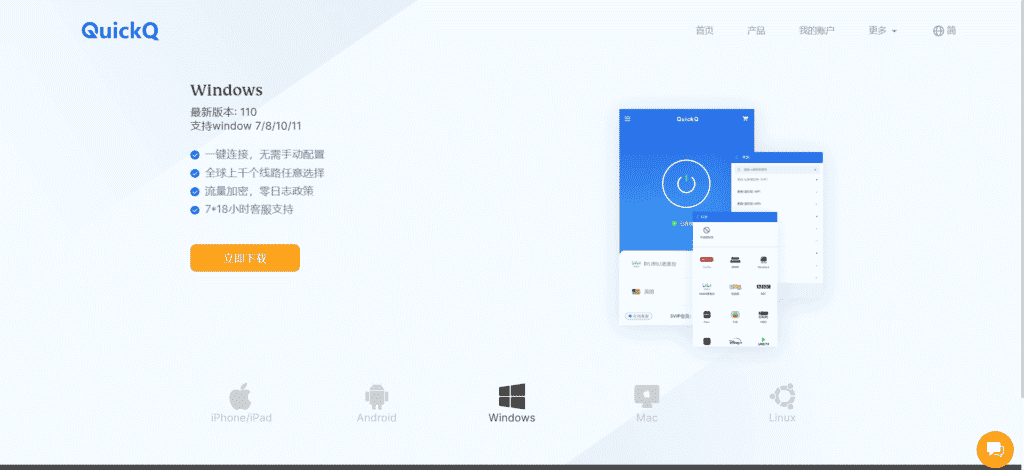
QuickQ是否收费——常见收费模式说明
概括说明QuickQ作为VPN客户端常见的免费/付费组合,以及用户需要注意的计费形式。
QuickQ通常以“免费下载安装 + 应用内购买/订阅”的形式存在:基础连接功能可能免费,付费则用于更高带宽、专用服务器、去广告或多设备同时连接等。付费形式主要包括一次性解锁、高级套餐或按月/按年订阅。不同国家或应用商店展示的付费项和试用政策会有差别。
免费下载与内购的区别
下载安装不等同于购买。下载包本身不收费,但在使用某些受限功能时会出现“升级”“开通高级”等付费提示,确认付款前应查看提示的价格、周期与取消规则。
试用与自动续费要注意什么
很多VPN会提供免费试用期,但试用结束后可能自动续费,系统会通过应用商店向您收取订阅费用。留意试用截止日期、是否需要手动取消以及续费频率。
如何在不同平台查看QuickQ的收费信息
针对主要使用设备(Android、iPhone、Windows/macOS)提供具体查看收费信息的方法和成功表现。
在Android(Google Play)上查看
适用设备:Android手机和平板。操作位置:打开Google Play的QuickQ客户端页面。
- 在手机上打开Google Play,搜索QuickQ客户端并进入应用详情页(留意开发者名称)。
- 在应用页面向下查看“关于此应用”或“In-app purchases/应用内购买”标签,查看是否标注内购或订阅;若有订阅,Google Play会显示订阅类型。
- 成功表现:页面明确列出“应用内购买”或“订阅”字样并可展开查看具体条目。若未看到相关字样则表示当前包可能未直接在Play内销售付费项,但应用内仍可能弹出付费窗口。
- 若页面信息不清晰:点开开发者联系方式或隐私政策链接,或在安装后打开应用查看首次弹窗和设置内的“订阅/升级”页面。
在iPhone或iPad(App Store)上查看
适用设备:iPhone、iPad。操作位置:App Store的应用详情页与系统订阅设置。
- 在App Store中搜索QuickQ,进入应用详情页,向下找到“In‑App Purchases/应用内购买”一栏,查看列出的订阅与价格范围。
- 若想核实已订阅项目,打开 设置 → 点击你的Apple ID → 订阅,查看是否列有QuickQ相关订阅。
- 成功表现:App Store页面显示“应用内购买”并列出若干项;订阅页面显示状态为“有效”或已取消/过期。
在Windows或macOS桌面上查看
适用设备:Windows PC 或 macOS。操作位置:从官方渠道或应用商店安装的客户端内或官网说明页查证。
桌面版若通过独立安装包提供,通常在官网或下载页说明是否存在付费版或授权码。若通过Microsoft Store或Mac App Store分发,则可在商店页面查看“内购”与订阅信息。安装后在客户端设置或账户页面也会显示当前订阅状态。
如何避免在下载与使用时被误收费
提供具体操作步骤,帮助用户在下载安装、首次打开或试用时辨别付费行为并避免误操作。
- 优先从正规渠道获取客户端:在App Store、Google Play或官网获取安装包,确认开发者名称与应用图标一致。首次出现“QuickQ客户端”或“QuickQ官网”相关页面时,可对比信息;(注:QuickQ客户端下载页和更多说明可见 https://www.quickq-s.com/)。
- 安装前查看商店页面的“应用内购买/订阅”栏,确认是否含有免费试用与自动续费条款,必要时截屏保存页面信息以备后续查询。
- 首次打开应用时,拒绝不必要的付费弹窗:若只想使用免费功能,找到“跳过”“稍后”等选项;避免直接输入支付凭证或确认带有“自动续费”的对话框。
- 创建账户时注意不要直接选择“试用并订阅”的按钮,如果应用绑定第三方支付(如Apple/Google支付),系统通常会在确认框明确显示续费条款。
- 如担心误订阅,可在购买后立即进入系统订阅管理页面,将自动续费关闭;这不会取消当前付费周期,但会阻止下一周期自动扣款。
如果已经被扣费:如何取消订阅与申请退款
说明不同平台取消订阅与申请退款的可行途径、具体操作位置、成功表现及后续步骤。
在iOS上取消与退款
取消位置:iPhone/iPad 的 设置 → Apple ID → 订阅。操作步骤:
- 打开 设置 → 点击你的Apple ID → 订阅,找到QuickQ相关订阅,点击“取消订阅”。
- 成功表现:订阅状态变为“已取消”或显示到期日期;你会收到Apple的邮件确认。
- 如需退款:在App Store中通过购买记录申请退款或访问 reportaproblem.apple.com 提交申请,说明误扣原因并等待Apple审核。
在Android(Google Play)上取消与退款
取消位置:Google Play → 个人资料 → 支付与订阅 → 订阅。操作步骤:
- 打开Google Play,点击右上角个人头像 → 支付与订阅 → 订阅,选择QuickQ相关订阅并取消自动续订。
- 成功表现:订阅显示为“已取消”或显示到期日期;你会收到Google的确认邮件。
- 退款申请:在Google Play的订单历史中找到对应订单,选择“请求退款”并说明情况,或通过Google Play帮助中心提交申请。
桌面版或第三方支付的处理建议
若通过官网、第三方支付或桌面购买,需要查看付款记录与收据上的支付渠道。通常退款或取消需联系相应支付平台或提供订单凭证给服务方处理;若无法在客户端中找到取消入口,应保留支付凭证并联系应用商店或支付方客服。
注意:仅卸载应用通常不会自动取消订阅,务必先在系统订阅管理中取消以避免后续扣费。取消订阅可能影响已保存的账户数据或配置,建议先备份重要信息。
常见问题
QuickQ下载后为什么突然提示收费?
通常是因为您触发了应用内的试用或升级入口,QuickQ客户端下载免费但部分功能通过应用内购买或订阅解锁;请检查应用内“升级/订阅”弹窗是否为自动续费或试用窗口,并在系统订阅管理页面核实当前订阅状态。
卸载QuickQ会自动停止付费吗?
不会。卸载应用不会取消已开启的订阅或自动续费,必须在App Store或Google Play的订阅管理页面手动取消或在购买渠道申请停止续费,取消后会按当前计费周期结束服务。
我在应用内看不到订阅信息,怎么核实是否会被收费?
先在所在平台的商店页面(App Store/Google Play)查看“应用内购买/订阅”栏;若仍不清楚,检查系统订阅设置或保存的购买邮件凭证,必要时向应用商店客服提交订单号查询。