QuickQ安装失败怎么办?
遇到QuickQ安装失败,先确认安装包与当前设备系统(Windows、macOS、Android、iOS)版本匹配,并以管理员/允许权限运行或通过受信任渠道重新下载安装。该方法适用于大多数因签名、存储、权限或兼容性导致的安装中断,但如果安装包损坏或设备被企业策略限制,则需按对应平台的具体步骤进一步处理;卸载或清除应用数据会删除本地配置,优先尝试无数据影响的修复。
确认安装包来源与系统兼容性
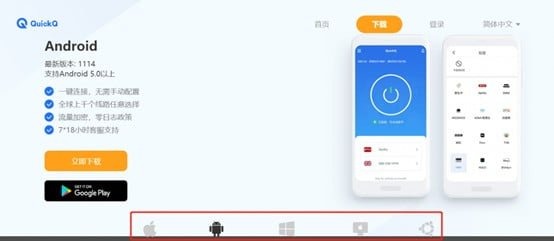
先判断安装失败是否来自错误的安装包或非对应系统类型(如在64 位系统上误用 32 位/不兼容包)。优先从可信渠道获取安装包,首次出现“QuickQ官网”或“QuickQ下载”相关链接时建议核对文件签名与文件大小:
- Windows:安装文件通常为 .exe 或 .msi,确认文件名与发布说明一致;在“设置 → 系统 → 关于”查看系统类型(32/64 位)。
- macOS:安装包常为 .dmg 或 .pkg,检查“关于本机”中的 macOS 版本是否满足发行方要求。
- Android / iOS:优先通过官方应用市场获取;若使用 APK/企业包,确认包的来源可靠并匹配系统版本。
若需要查看客户端提供的下载与校验信息,可访问 https://www.quickq-s.com/ 获取相关说明和常见错误收集。
Windows 安装失败的常见原因与逐项排查
Windows 环境下安装失败常见于权限、防护软件拦截、安装包损坏或系统组件缺失。按下列步骤逐项排查并记录出现的错误信息(错误代码或弹窗文字)。
以管理员权限与安装包完整性检查
操作位置:下载文件所在文件夹。具体动作:
- 右键安装程序,选择“以管理员身份运行”。成功表现:安装向导正常弹出并可进行下一步选择。
- 若 Windows 报“无法打开此应用”或显示数字签名问题,右键文件→属性→如果有“解除锁定”按钮,勾选并应用,然后重试安装。
失败下一步:若依旧提示签名或完整性错误,重新从可信渠道下载最新安装包并比对文件大小;如可获取校验值(MD5/SHA),建议比对。
防病毒或系统安全阻止安装
操作位置:防病毒软件或Windows 安全中心。具体动作:
- 打开你使用的杀软或Windows 安全中心,查看最近拦截/隔离记录,若发现与安装程序相关项,短时取消隔离或添加信任例外(仅在确定来源可信时执行)。
- 尝试再次以管理员权限安装。成功表现:安装过程继续至完成并在系统托盘或开始菜单出现QuickQ客户端图标。
失败下一步:如果公司策略或终端管理软件(MDM)阻止安装,联系设备管理员获取许可或在允许范围内操作。
查看系统日志定位错误
操作位置:事件查看器。具体动作:
- 按 Win+R 输入 eventvwr.msc 打开事件查看器,依次查看 Windows 日志 → 应用,筛选安装相关的 MsiInstaller 或错误项,记录错误描述。
成功表现:找到与安装时间对应的错误事件,错误信息可用于搜索或提供给技术支持。若日志指向权限、依赖组件或 MSI 错误,根据日志提示采取相应措施或在论坛/帮助页搜索错误代码。
macOS 与 iOS 的安装限制与处理方法
苹果设备上常见问题为 Gatekeeper(来自未识别开发者)、存储不足或通过描述文件/企业签名安装时需要信任。按平台分别处理。
macOS:Gatekeeper 与打开受限应用
操作位置:下载的 .dmg/.pkg 文件以及“系统偏好设置 → 安全性与隐私”。具体动作:
- 双击 .dmg 挂载后拖拽到应用程序文件夹;若提示“无法打开,因为来自未识别的开发者”,在“系统偏好设置 → 安全性与隐私 → 通用”中查看是否有“仍要打开”的按钮,或对该安装文件右键选择“打开”。
- 检查磁盘空间:苹果菜单 → 关于本机 → 存储,确保有足够空间。成功表现:安装完成后应用位于“应用程序”中并可正常打开。
失败下一步:若系统持续阻止且没有“仍要打开”选项,可能是包未被苹果公证或签名有问题,建议联系提供方获取已签名或商店版本安装包。
iOS:通过 App Store 或描述文件安装失败
操作位置:设备设置与 App Store。具体动作:
- 若从 App Store 安装失败,检查 App Store 登录状态与支付/地区限制(Settings → [你的 Apple ID])。
- 若通过描述文件或测试平台(例如 TestFlight)安装,确保在设置中信任相应描述文件:设置 → 通用 → 设备管理(名称因 iOS 版本而异)。
成功表现:App 图标显示在主屏并能打开;如安装图标停留或提示“等待”,检查存储空间并稍后重试。若设备受 MDM 管控,需联系管理员处理。
Android 安装失败的针对性解决方案
Android 常因未知来源限制、APK 损坏、分辨率/ABI 不兼容或安装器缓存问题导致安装失败。下面列出逐项操作。
允许安装未知来源与清理安装器缓存
适用设备:运行 Android 的手机或平板。操作位置:设置应用和应用信息页面。具体动作:
- 若安装来自 APK,进入“设置 → 应用与通知 → 高级 → 特殊应用访问 → 安装未知应用”,为发起安装的应用(例如浏览器或文件管理器)打开允许安装未知应用的开关。
- 清理“包安装程序/Play 商店”的缓存:设置 → 应用 → 找到“Google Play 商店/包安装程序”→ 存储 → 清除缓存,重试安装。成功表现:安装流程进入权限同意页面并最终完成。
失败下一步:若出现“解析包错误”或“应用未安装”,说明 APK 与设备架构或 Android 版本不兼容,需下载对应版本的 APK。
检查 APK 完整性与存储空间
具体动作:
- 确认下载完成且文件大小与发布方说明一致;若提供校验值(SHA256/MD5),进行比对。
- 查看设备存储:设置 → 存储,确保有足够空间。成功表现:应用出现在应用列表并能打开。
失败下一步:若 APK 多次下载仍异常,换一台设备尝试安装确认是否设备问题;必要时使用官方或受信任的发布渠道获取安装包。
防护软件、策略限制与卸载/重装的影响说明
在尝试删除和重新安装之前,应先评估数据与配置影响;卸载应用或清除应用数据会导致本地账户信息、配置文件或自定义设置丢失。
- 优先尝试不删除用户数据的修复,例如以管理员权限安装、调整权限或重新下载完整安装包。
- 若必须卸载并重新安装:备份必要配置或截图保留登录/设置凭据;在手机上可以先导出相关设置(若应用内提供导出),否则说明可能丢失本地数据。
- 当怀疑是防火墙或企业策略阻止时,短期在安全范围内临时允许安装或联系管理员获取白名单许可。
如果多次重试和按照上文排查仍无法安装,建议记录完整错误提示(截图与事件日志)并准备这些信息以便向技术支持提供,便于进一步诊断。
常见问题
安装提示“签名无效”该怎么处理?
先重新从可信渠道下载最新安装包并比对文件大小或校验值,若仍提示签名错误,可能是安装包未正确签名或被篡改,避免安装并联系提供方获取经核验的包。
安装完成但应用无法启动或立刻崩溃怎么办?
先查看是否有缺少的系统权限(定位、网络等)并授予;若仍崩溃,查看系统日志(Windows 事件查看器、macOS 控制台或 Android 的 Logcat)并记录错误信息;必要时卸载并在确认不影响重要数据的前提下重装。
企业或校园网络环境下安装被阻止如何处理?
这通常由设备管理策略或防火墙规则导致,联系网络/设备管理员说明安装需求并提供错误信息,管理员可在受控范围内为该应用放行或提供受信任的安装渠道。