QuickQ节点怎么选择?
最快的选节点方法是先按使用目的锁定目标国家/地区,然后在QuickQ客户端逐一连接并用延迟与实测速率判断优先级;若客户端未显示延迟或负载,需用系统命令或测速网站做手动测量。此方法适用于Windows、macOS、Android和iOS设备,结果受本地网络、运营商路由和订阅权限限制,某些节点是否允许特定用途(如P2P、流媒体解锁)需查看节点说明或服务条款。
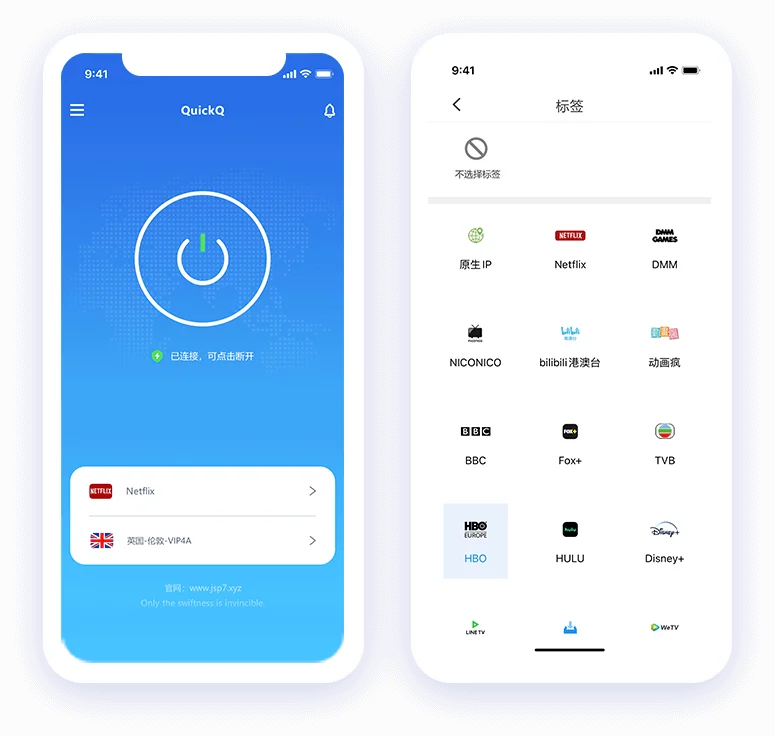
先明确你的核心需求:延迟、带宽还是地理位置
不同目的对节点的优先级不同,明确需求能显著缩小候选节点范围,从而减少反复测试的时间。
游戏或实时交互(优先低延迟)
如果目标是在线游戏、远程桌面或实时语音,需要把“延迟”放在首位。通常选择物理距离近且路由稳定的节点更有可能获得低延迟。
下载与大流量传输(优先带宽/稳定性)
做大文件下载、BT或长期大流量传输时,关注的是稳定的上传/下载速度与持续吞吐能力,可能宁愿选择略高延迟但带宽更大或负载更低的节点。
访问特定国家的服务或流媒体(优先地理位置与解锁能力)
若目的是解锁某个国家/地区的内容,应直接选择该国家的节点,并在连接后验证目标服务是否可用;若节点标注支持流媒体或解锁,优先尝试这些节点。
在设备上筛选并测试节点的实际步骤(按设备分类)
下面给出通用的测试流程与常用工具,每步说明适用设备、具体操作、成功表现与失败后建议。
通用准备与注意事项(适用于所有设备)
准备:确认QuickQ客户端已登录并显示可用节点列表;了解自己的网络环境(Wi‑Fi/4G/5G、有无运营商限速)。测试时保持背景程序少运行,测试前若在做大文件传输请先停止,以免影响结果。
Windows 与 macOS:连接、Ping 与速度测试
操作位置:在QuickQ客户端的节点列表选择想要测试的节点并连接。成功表现:客户端提示已连接且系统路由发生变化(浏览器通过该节点访问)。
- 打开命令行工具:Windows 使用“命令提示符”,macOS 使用“终端”。
- 测延迟:在命令行输入 ping <目标域名或节点IP>(例如 ping 8.8.8.8)。成功表现:连续发送的数据包延迟稳定且丢包率接近0%。出现大量丢包或延迟波动说明该节点不稳定。
- 测带宽:在浏览器打开 speedtest.net 或其他测速网站并运行;记录下载与上传速率。若测速结果接近你平时未启用VPN时的速度,说明节点带宽较好。若测速明显下降或抖动大,考虑切换其他节点。
- 进一步诊断:使用 tracert(Windows)或 traceroute(macOS)查看路由跳数,若在某一跳出现长时延或超时,说明中间路由可能成为瓶颈。
失败后下一步:更换同国家/地区下的其他节点或回到物理更近的节点;若所有节点均表现差,先确认本地网络是否被限速或同时测试非VPN状态下的速度。
Android 与 iOS:用客户端连接并做基本验证
操作位置:在QuickQ移动客户端里选择节点并连接。成功表现:App 显示已连接,手机的IP地址显示为所选节点所在地区。
- 连接后在手机浏览器访问 ipinfo.io 或类似网站,确认显示的IP与节点地区相符。
- 用移动端测速APP或直接在浏览器访问 speedtest.net,记录下载、上传与延迟。
- 想测游戏延迟可在游戏中用内置延迟检测(若有)或使用手机上的 ping 工具;安卓可使用终端或网络工具,iOS 在没有工具时可借助电脑做交叉验证。
失败后下一步:先切换到另一个节点测试;若移动数据表现优于Wi‑Fi,检查路由器或Wi‑Fi网络设置。
判定节点优先级的具体指标与参考数值
选择节点时把握几个可量化的指标,并按你的实际需求给它们加权排序。
- 延迟(Latency/ ping):对游戏与实时交互最重要。目标参考值:低于50ms为理想,50–100ms可接受,超过150ms会明显感到迟滞,但具体取决于游戏/应用。
- 下载/上传速率(Throughput):对下载和高清视频播放关键。目标是接近你在不使用VPN时的基线速度;若速度跌幅超过30%需考虑更换节点。
- 丢包率与抖动:连续连接稳定性很重要,丢包或高抖动会导致游戏卡顿与视频缓冲。理想丢包率应接近0%,高于1–2%就需要关注。
- 地理与IP归属:要访问特定国家服务必须确认节点确实分配了该国的IP,连接后用IP查询服务验证归属。
- 节点说明与限制:有些节点可能在说明里标注不支持P2P或仅供特定用途,若官网或客户端有相关标注请优先遵循。
选择策略与常见情形的处理建议
这里给出几种常见场景下的实操策略,帮助你快速做决定并减少盲测次数。
想要稳定下载/长期运行的任务
策略:优先选择低负载或历史上表现稳定的节点(若客户端标注负载可参考),测试一段较长时间(30分钟以上)确认速率持续稳定。注意:切换节点会中断当前连接,可能导致未完成的任务需要重新开始或断点续传失败,切换前请确认下载工具支持断点续传。
需要解锁某国流媒体或网站
策略:直接筛选目标国家的节点并连接后,登录目标服务验证播放情况。若遇到地理限制仍然存在,尝试同国的不同节点或查看节点说明是否特别标注“流媒体节点”。若仍无法解锁,可尝试清除浏览器缓存或使用无痕/隐私窗口后再次登录。
追求最低延迟的游戏场景
策略:优先选择物理上最接近的节点并进行 ping 测试;若延迟仍然高,尝试不同运营商路由(如将手机切换到移动数据测试),并尽量使用UDP优先的连接方式(若QuickQ客户端允许选择协议)。同时减少本地带宽占用以避免局域网内竞争导致的延迟上升。
如何判断节点是否适合长期使用与定期复检
短期测试只能反映当前网络状态,长期稳定性需要周期性复检与监控。
- 首次选择后运行至少30分钟到1小时的持续测试,监控速率与延迟波动。
- 不同时间段复测(高峰期与非高峰期),如果高峰期表现大幅下降,说明该节点在忙时不可用或被限速。
- 为重要用途准备两个以上备用节点,轮流测试并记录表现,以便主节点出现问题时快速切换。
如果需要下载或安装客户端、查看节点说明和订阅权限,可参考 QuickQ官网 获取详细说明(首次提及链接到安装或说明页)。更多使用指南与常见问题解答也可见本站提供的帮助页面:https://www.quickq-s.com/。
常见问题
如何快速判断一个节点是否适合在线看高清视频?
最直接的判断是连接该节点后在浏览器或APP播放目标视频并观察是否能达到所需分辨率且无频繁缓冲;同时使用测速工具测得的下载速率应至少满足视频所需带宽(例如1080p通常需要5–8 Mbps以上,但实际需求取决于平台的编码)。若播放时画质自动降级或频繁缓冲,尝试同国其它节点或选择带宽更高的节点。
节点延迟很低但下载速度很慢,为什么?
这说明该节点的路由延迟短但可用带宽或出口带宽有限,可能是节点负载高或运营商在某些流量上限速。建议切换至同地区负载较低的节点,或选择物理距离稍远但带宽更大的节点;同时确认本地网络在未使用VPN时的速率以排除本地带宽限制。
是否应该只选择离自己最近的节点?
不一定。最近的节点通常延迟低,但不保证带宽或稳定性;有时距离稍远但出口带宽更大或路由更优的节点反而更适合下载和观看高清视频。根据用途优先考虑延迟或带宽,并通过实际连接测试来决定最终选择。