QuickQ支持Mac吗?
QuickQ可以在Mac上使用,但是否有官方macOS独立客户端取决于QuickQ是否发布对应版本;如果没有官方包,可在Apple Silicon机型运行iOS版、用安卓模拟器或通过导入手动VPN配置在Mac上连接。请注意不同macOS版本、权限设置和客户端来源会影响安装及连接步骤。
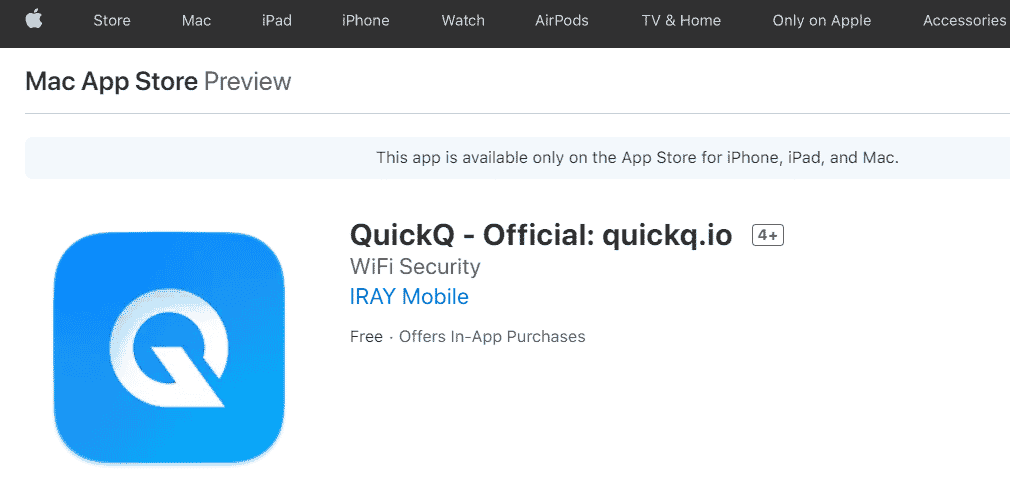
如何确认是否存在官方macOS客户端并下载
先确认QuickQ是否提供官方的macOS安装包或在Mac App Store上架,这决定你是否能直接安装原生应用。
- 在Mac上打开浏览器,访问QuickQ官网(查找“macOS”或“Mac”下载项):QuickQ官网。如果页面有“macOS下载”或指向Mac App Store的徽标,说明存在官方客户端。
- 如果看到.dmg或.pkg安装包,下载后在Finder的“下载”文件夹中双击打开安装镜像;通常需将应用图标拖入Applications(应用程序)文件夹。
- 首次打开被阻挡时,进入“系统偏好设置/系统设置”→“安全性与隐私”→“通用”,在允许项下点击“仍要打开”或“允许”,以通过Gatekeeper(注意:不同macOS版本界面略有差别)。
- 安装完成的成功表现:QuickQ客户端能正常启动,登录界面可输入账号或显示连接状态;若应用提示安装扩展或网络权限,按界面提示同意即可。
下载或安装过程中遇到签名、未认证开发者等警告时,优先确认下载来源是官方链接或可信渠道;更多客户端版本及常见安装错误说明可参考本站提供的相关资源:QuickQ客户端下载信息。
没有官方客户端时的可行替代方案
若没有官方macOS客户端,可采用三种常见替代方法:在Apple Silicon上运行iOS版、使用安卓模拟器运行Android APK、或导入服务商提供的手动VPN配置。
在Apple Silicon(M1/M2)Mac上运行iOS版
适用于允许在Mac上运行iOS应用的机型和前提:开发者未禁止iOS应用在Mac上发布。
- 打开Mac上的App Store,搜索QuickQ的iOS版(如果存在),在购买/获取页面选择“iPhone与iPad App”标签并查看是否可在Mac上安装。
- 安装后首次运行时,按应用提示授予网络访问权限与通知权限;成功表现为能登录并显示连接状态。
- 若无法在App Store找到或无法安装,则说明该iOS版未向Mac开放,需要改用其他方案。
通过安卓模拟器运行Android APK
适用于无法获取官方macOS或iOS版本,且用户能接受模拟器带来的一定性能与兼容性影响。
- 选择支持macOS的安卓模拟器(如BlueStacks等),按模拟器官方说明安装并启动模拟器。
- 在模拟器中侧载或通过Google Play安装QuickQ的Android版APK或应用;按应用提示登录并连接。
- 成功表现为模拟器内应用显示连接状态并能访问目标网络;失败则检查模拟器网络设置或更换模拟器。
导入手动VPN配置(条件适用)
如果你从QuickQ或服务提供方获得了OpenVPN配置、IKEv2或L2TP等服务器与凭证,可在macOS使用客户端导入连接配置。
- 使用OpenVPN配置时,可在Mac上安装Tunnelblick或官方OpenVPN客户端并导入.ovpn文件;按提示输入凭证并连接。
- 使用系统自带的IKEv2/L2TP时,在“系统偏好设置/网络”中添加新的VPN连接,输入服务商提供的服务器地址、账户和密钥。
- 成功表现为系统网络面板或客户端显示“已连接”,并能访问对应资源;若配置错误,客户端通常会返回认证或路由相关错误消息,按错误提示核对信息。
Mac上连接或登录失败的排查步骤
出现登录失败或无法建立VPN连接时,按步骤排查权限、网络、账户和客户端设置,逐项定位问题来源。
- 验证账号与订阅:先在网页版或手机端确认账号能正常登录且订阅有效;若无法确认,优先在已知可用设备上测试登录。
- 检查网络与代理:在Mac上用浏览器访问常见网站确认网络通畅;若使用公司或校园网络,部分端口或协议可能被限制,尝试切换到家庭网络或手机热点。
- 允许VPN/网络扩展权限:在“系统偏好设置/系统设置”→“安全性与隐私”或“网络”中,确认是否有应用请求网络扩展权限并已授权。
- 查看客户端日志与错误信息:打开QuickQ客户端的日志或状态界面(如果有),记录错误码或提示;常见提示包括认证失败、网络超时或路由错误,按提示逐项排查。
- 若登录凭证提示错误,优先尝试重置密码或重新输入凭证;若应用显示许可或订阅异常,登录官网检查账户状态。
若以上步骤无法解决,记录具体错误信息与出现时间,再联系QuickQ的客服或在支持页面提交反馈(联系前先备份配置或截图错误以便加速处理)。
安装与卸载时的注意事项与配置备份
安装前应备份重要连接配置与账号信息;卸载时注意清除残留文件可能导致配置丢失,以下是安全做法。
- 安装前备份:若客户端支持导出配置或备份,先在应用内导出配置文件并保存到安全位置(如外部硬盘或iCloud)。
- 卸载流程(Finder方式):退出QuickQ应用,打开Applications(应用程序)文件夹将应用拖至废纸篓;随后在Finder中访问~/Library/Application Support/和~/Library/Preferences/删除与QuickQ相关的文件夹或.plist文件(删除前建议先复制到其他位置备份)。
- 注意事项:删除支持文件会清除本地保存的配置与登录状态,如需保留请先导出或备份;某些系统级扩展可能需重启或在系统设置中移除权限。
常见问题
QuickQ在M1/M2 Mac上能直接安装iOS版吗?
可以在部分Apple Silicon Mac上运行iOS应用,但前提是开发者允许该iOS应用在Mac App Store上分发。若App Store页面没有“iPhone与iPad App”或无法安装,则说明开发者未开放此选项,需用其它方法。
QuickQ客户端在Mac上总是连接不上,第一步该怎么做?
首先确认网络本身能上网,然后在系统“安全性与隐私”或网络设置中查看是否有未授权的网络扩展或权限请求;同时记录客户端返回的具体错误信息以便针对性排查或向支持方反馈。
如何判断下载的QuickQ Mac安装包是否安全可信?
优先从官方渠道或Mac App Store下载并核对发布者签名与Apple的 notarization(公证)状态;如果是第三方站点下载,应检验文件哈希(若提供)并避免来自未知来源的签名缺失安装包。