QuickQ安装包在哪里下载?
QuickQ安装包建议从官方发布渠道下载:Android 用户通过 Google Play、iPhone 用户通过 App Store,Windows/macOS 用户通过 QuickQ官网 下载对应安装程序。该方法适用于希望获得官方签名并降低被篡改风险的用户;若应用商店在您所在地区受限,下面提供替代下载与核验流程并提示相关安全注意事项。
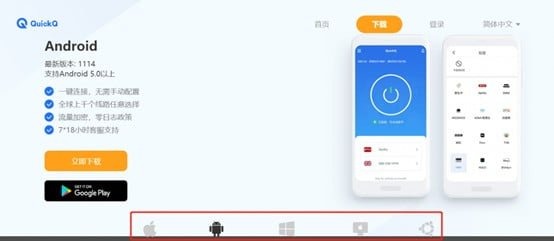
官方渠道在哪里下载(推荐)
首选途径是通过各平台的官方发布页或应用商店获取,这样能最大程度降低被篡改或携带恶意程序的风险。请在尝试下载时优先确认页面使用 HTTPS 并核对发布者信息。
- Android:优先从 Google Play 下载;在 Play 商店查看发布者名称和评分,确认页面与应用截图一致。
- iOS:通过 Apple App Store 下载,检查开发者名称与应用描述是否合理。
- Windows / macOS:在 QuickQ 的官方网站下载桌面安装包(安装程序或磁盘映像)。请注意首次出现的“QuickQ官网”链接指向官方发布页以便确认来源:QuickQ官网。
按设备的具体下载步骤
下面列出不同设备的下载要点与操作提示,按设备选择对应小节操作。
Windows(台式机或笔记本)
适用场景:运行 Windows 的个人电脑,需要安装 QuickQ 客户端以建立 VPN 连接。
- 在浏览器中打开 QuickQ 官网的下载页面(见上方链接)。
- 选择 Windows 版本下载后,保存安装程序到易于找到的位置(如“下载”文件夹)。
- 双击运行安装程序,若出现用户账户控制提示(UAC),在确认来源可信时允许继续。
- 安装完成后,软件应在系统托盘或开始菜单出现快捷方式,首次打开通常会显示登录或配置界面,表示安装成功。
若下载被浏览器或安全软件拦截,可先在浏览器的下载记录中允许该文件,或在有权限的前提下临时允许安装(仅限确认来源可信时)。若公司或校园网络阻止大文件下载,请联系网络管理员。
macOS(MacBook、iMac)
适用场景:macOS 用户需要安装 .dmg 或 .pkg 格式的客户端。
- 通过 Safari 或其他浏览器访问 QuickQ 官网下载 macOS 安装包。
- 下载完成后打开 .dmg 文件,按照提示将应用拖入“应用程序”文件夹或运行 .pkg 安装程序并按步骤安装。
- 首次打开时,macOS 可能提示来自未认定开发者的应用需在“系统偏好设置→安全性与隐私”中允许,只有在确认下载来源可信时再允许。
安装成功的标志是应用能正常启动并出现登录或连接界面;如果出现权限提示,请根据系统提示授予必要网络权限。
Android(手机、平板)
适用场景:Android 设备优先通过 Google Play 获取官方客户端,避免侧载风险。
- 打开 Google Play,搜索 QuickQ 客户端并安装,确认开发者名称一致。
- 若无法通过 Play 商店安装(例如区域限制),可考虑从 QuickQ 官网下载官方提供的 APK(仅在官方网站明确提供并且签名可证实时才可接受)。
- 若侧载 APK,需在系统设置允许安装未知来源应用并在安装后将其关闭;务必仅从官网来源下载并比对页面说明。
提示:侧载时风险较大,应先在安全环境(例如家庭网络)中完成并在安装后运行杀毒扫描。
iOS(iPhone、iPad)
适用场景:iOS 设备通常通过 App Store 安装应用,官方渠道最为可靠。
- 在 App Store 搜索 QuickQ 并下载,确认开发者信息和应用截图。
- 如果因地区限制看不到应用,常见选择是使用在您所在地区可用的 Apple ID 或联系应用提供方查看是否有其他正式分发方式。
注意:iOS 平台不建议也不常见通过非官方渠道安装应用,越狱或使用企业签名安装可能带来安全或稳定性问题。
如何核实下载来源与安装包安全性
下载后先进行基本核验,以提高安全性。缺少这些核验会增加安装被篡改软件的风险。
- 确认页面为 HTTPS(浏览器地址栏有锁标志),并核对域名是否与您预期一致。
- 优先通过 Google Play 或 App Store 等受管控市场获取,检查开发者信息、应用描述和用户评分。
- 如果发布页提供文件校验值(如 SHA256),按其说明比对下载文件的散列值;如果没有,尽量避免侧载来源不明的安装包。
- 查看安装包签名或发布者信息(在 macOS、Windows 或移动平台上),确认签名者与官方一致。
下载失败或下载受限时的具体处理方法
下载受阻常见于防火墙、浏览器设置或地区限制,下面给出针对性的解决思路,按情况选择。
浏览器或杀毒软件误报
表现:下载被阻止或运行安装时报错提示文件危险。处理:先在浏览器的下载详情中选择保留文件(仅当您确信来源为官网时),在杀毒软件中将官网域名或安装程序列入排除白名单后再次尝试。
公司/校园网络限制或地区限制
表现:网页无法打开或应用商店显示不可用。处理:尝试使用家庭网络或移动数据下载,或在可用网络环境下通过应用商店安装;如果属公司/学校管理,请向网络管理员咨询许可策略。
App Store/Play 商店找不到应用
表现:搜索不到或显示“此项目在您所在地区不可用”。处理:确认使用的 Apple ID 或 Google 帐号所在地区,必要时在合法合规前提下使用在该地区可用的账户或联系应用提供方寻求官方替代分发渠道。
如需更多下载说明和使用解答,可以参考本站整理的相关信息:https://www.quickq-s.com/(页面含常见问题与安装引导)。
常见问题
我在应用商店找不到 QuickQ,应该怎么办?
首先确认您的应用商店搜索关键词与区域设置是否正确,若是地区限制可尝试在可用地区的账号上搜索或使用家庭网络检索;若仍无法找到,请通过官网发布页确认是否提供其他正式分发方式或咨询发布方。
可以直接从第三方网站下载 QuickQ APK 吗?
理论上可以,但强烈建议仅从 QuickQ 官方页面或受信任的应用商店获取,第三方站点可能存在篡改风险;若必须侧载,请确认该 APK 来源为官方授权并在安装前完成安全校验。
如何确认下载的安装包已经完整且没有被篡改?
最可靠的做法是使用官方发布页提供的校验值(如有)比对下载文件的哈希值;若无校验值,则优先通过官方商店安装并核对发布者信息与应用截图以降低风险。