QuickQ官方下载地址是什么?
QuickQ官方下载地址为 QuickQ官网(https://www.quickqpi.com/),也可在安卓应用商店或苹果应用商店搜索“QuickQ”下载安装。此路径适用于希望通过应用商店或官网安装经过校验的 VPN 客户端的普通用户;若从第三方网站或未签名的安装包获取软件,请先核验发布者与数字签名以降低安全风险。
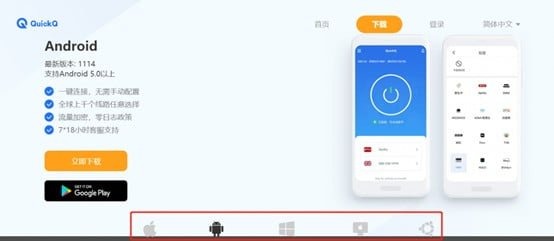
在哪里获取可靠的下载包
优先通过经过 HTTPS 保护的网站或官方应用商店获取 QuickQ 客户端,能最大程度降低被篡改或捆绑软件的风险。
- QuickQ官网(上方已链接)——适合 Windows 与 macOS 安装包下载,以及查看官网说明与更新日志。
- Android:Google Play(在 Play 商店确认开发者名称与应用页面截图一致)。
- iPhone/iPad:Apple App Store(只能通过 App Store 安装,避免侧载未受信任的描述文件)。
Windows 与 macOS 的下载与安装要点
分别说明两类桌面系统的具体动作、常见成功表现与失败后的下一步。
Windows(适用于 Windows 10/11 或更高版本)
下载:在官网下载安装程序(.exe 或 .msi);安装:双击运行安装程序,按提示允许管理员权限完成安装。
- 保存安装程序到“下载”文件夹,右键以“管理员身份运行”。
- 按照安装向导选择安装位置并同意许可协议;完成后会在桌面或开始菜单生成快捷方式。
- 成功表现:启动后出现 QuickQ 客户端主界面或登录界面,系统托盘出现 QuickQ 图标。
若安装被阻止或提示来自未知发布者:
- 在文件上右键 → 属性 → 数字签名(Digital Signatures)查看签名者名称;若无签名或签名不明,建议不要运行并从官方渠道重新下载。
- 若 Windows SmartScreen 阻挡,点击“更多信息”查看发行者并在确认来源后选择继续运行;若仍不确定,可在安全环境(例如虚拟机)中先行验证。
macOS(适用于近期 macOS 版本)
下载:官网提供的 .dmg 或 .pkg 文件;安装:将应用拖入“应用程序”文件夹或运行安装包。
- 打开下载的 .dmg,拖动 QuickQ 到“应用程序”文件夹。
- 首次打开若被 Gatekeeper 拦截,按住 Control 键点击应用图标并选择“打开”,在弹窗中确认允许。
- 成功表现:在“应用程序”中能正常启动 QuickQ 并显示登录或连接界面。
若安装失败或提示“未受信任的开发者”:
- 检查下载来源是否为 HTTPS 的官网;若从第三方下载,优先放弃并重新从官网获取。
- 如需临时允许安装,使用系统偏好设置 → 安全与隐私 → 通用 中的“仍要打开”选项,但请先确认发布者。
手机端(Android / iPhone)下载安装指引
手机端优先使用官方应用商店,避免从非官方 APK 或企业描述文件侧载以降低风险。
Android(通过 Google Play)
在 Google Play 搜索“QuickQ”并查看开发者和评分后安装;下载并安装成功后,打开应用会显示登录或初始配置页面。
- 若遇到“无法安装”或安装卡住,先检查手机剩余存储空间、Play 商店版本与网络情况;也可清除 Play 服务或 Play 商店缓存后重试。
- 若从官网直接下载 APK:仅在充分了解风险并核验签名的前提下进行。Android 不同版本的“安装未知来源”设置位置不同,应只对明确来源的应用临时授权。
iPhone / iPad(通过 App Store)
在 Apple App Store 搜索并安装 QuickQ;iOS 不允许普通侧载,除非使用企业描述文件(不建议普通用户采用)。
- 安装成功后,图标出现在主屏幕,首次启动可能请求网络权限与添加 VPN 配置的授权,按系统提示允许即可。
- 若提示设备不兼容或缺少系统版本支持,检查 App Store 页面列出的最低 iOS 要求或等待官方更新。
如何核验下载包真伪与常见下载异常处理
提供几种可操作的核验方法与对应的排查步骤,帮助判断安装包是否可信及解决常见问题。
核验下载包真伪的可行检查项
- HTTPS 与证书:下载页面 URL 应以 https:// 开头,可点击浏览器锁形图标查看证书颁发机构是否有效。
- 应用商店信息:在 Google Play 或 App Store 上查看开发者名称、应用描述和更新日期,确保与官网信息一致。
- 数字签名与发布者:Windows 的安装包可查看“数字签名”标签,macOS 通过 Gatekeeper 提示查看;无签名或签名异常的文件应谨慎处理。
- 文件差异:若官网提供校验值(如 SHA-256),下载后用校验工具比对;如果官网未提供校验值,则优先使用应用商店版本。
常见下载或安装异常及下一步
- 下载中断或速度极慢:尝试更换浏览器或使用官网提供的备用链接;确认防火墙或下载管理器未限制下载。
- 安装程序提示缺少权限或无法写入:在 Windows 上以管理员权限运行;在 macOS 上确认磁盘空间并允许必要的系统权限。
- 应用无法启动或登录卡住:确认网络是否允许 VPN 连接、检查系统时间是否准确(时间差异会影响证书校验);若仍无法解决,可收集安装器文件名与版本号并寻求帮助。
如需更详细的下载、安装或登录流程说明,可在本站查阅相关教程与故障排查指南:https://www.quickq-s.com/。
常见问题
QuickQ官网下载地址只有一个吗?
不是严格只有一个,但建议优先使用 QuickQ官网(上文链接)或官方应用商店下载;其他第三方站点可能存在被篡改的风险,需要额外核验发布者与签名。
在 Android 上从官网直接下载 APK 是否安全?
直接下载 APK 存在更高风险,仅在确认官网真实且能核验签名时才可使用;普通用户更推荐通过 Google Play 安装以获得商店保护与自动更新。
下载后安装失败或被系统拦截怎么办?
先查看系统提示的拦截原因(如未签名、权限不足或兼容性问题),根据提示检查签名、以管理员权限运行或通过应用商店获取版本;确认仍无法解决时,保留安装包信息并寻求官方或本站帮助。