QuickQ Mac版怎么下载?
在Mac上下载QuickQ Mac版最直接的办法是访问QuickQ官网(QuickQ官网)下载安装包(通常为.dmg),然后将应用拖入“应用程序”完成安装;该方法适用于官网列出的受支持macOS版本,若系统出现“无法验证开发者”或安全拦截,请按下文的权限与放行步骤处理或参考官网说明。
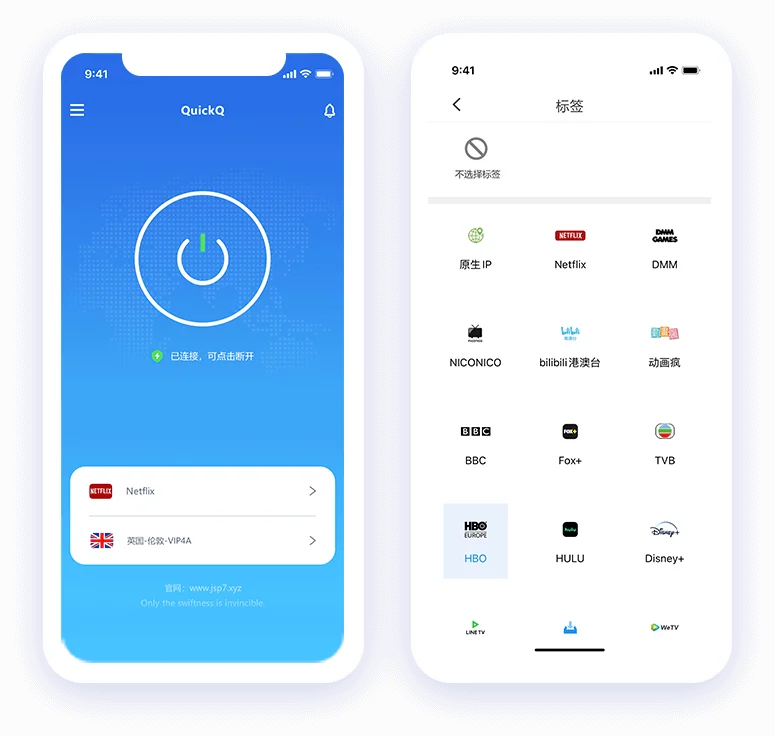
从哪里安全获取QuickQ Mac安装包并判断真伪
优先从官方发布渠道下载,避免第三方镜像或不明域名。查看下载页面的域名、页面证书和发布说明是基本判断方法。
如何识别安全的下载来源
确认页面域名与官方一致、页面使用HTTPS且证书有效;如果官网提供校验值(如SHA或MD5),下载后核对校验值能进一步确认完整性。避免通过社交媒体或不明站点提供的二进制直接安装。
Mac上下载并安装QuickQ的详细步骤(适用于.dmg安装包)
下面以.dmg安装包为例,按顺序操作并留意系统提示;不同macOS版本界面文字稍有差异,但大体步骤相同。
- 在Mac上打开浏览器,访问上述QuickQ官网并下载macOS版本的安装包,记住下载保存位置(通常是“下载”文件夹)。
- 双击下载的 .dmg 文件挂载镜像,出现窗口后将QuickQ图标拖到“应用程序”文件夹中完成复制。
- 复制完成后,右键点击已挂载的镜像选择“推出”或在桌面右键弹出,然后在“应用程序”中找到QuickQ并首次启动。
- 如果系统弹出“已从不明开发者处下载,无法打开”的提示,请在QuickQ图标上按住Control键并选择“打开”,在弹窗中选择“打开”以绕过首次拦截。
- 首次运行后,QuickQ可能会请求添加VPN配置或网络权限,按提示允许并输入管理员用户名与密码以授权系统级更改,授权后QuickQ才能建立VPN连接。
遇到安装或启动阻碍时的具体处理办法
以下是常见阻碍与较为稳妥的处理顺序,先尝试低风险方法再考虑终端命令。
安装包双击后提示“已损坏”或“无法打开”
先删除安装包并从官网重新下载,若问题仍然存在,尝试在应用图标上Control-单击选择“打开”;若仍受限,可在“系统偏好设置/安全性与隐私/通用”中点击“仍要打开”以放行。
Gatekeeper持续拦截或显示“无法验证开发者”
推荐步骤:Control-单击应用选择“打开”,或在“安全性与隐私”页签里允许本次打开。若你熟悉终端且明白风险,可使用 xattr -cr 命令清除隔离属性:在终端运行 sudo xattr -cr /Applications/QuickQ.app,然后再次打开应用。
安装后提示需要添加VPN配置但没有反应或创建失败
允许系统弹出的授权对话并输入管理员密码是必要步骤;若授权对话未出现,检查“系统偏好设置/网络”或“系统设置/隐私与安全”中是否有未处理的权限请求,必要时重启电脑后重新打开QuickQ再授权。
下载前后的注意事项与常见误区
下载和安装前要确认所用macOS版本是否在官方支持范围内,若不确定请先在官网查阅说明或向官方渠道咨询。不要随意关闭系统安全功能,尽量使用控制点开的方式放行单个应用而非全面降低安全阈值。
- 保留安装包一段时间以便出现问题时回溯;如果官方提供校验值,应核对完整性。
- 避免使用“sudo spctl –master-disable”类命令长期关闭Gatekeeper,这会降低系统整体安全性。
- 若需要更多下载或使用说明,可访问https://www.quickq-s.com/ 查阅整理的常见解答与下载信息。
常见问题
QuickQ Mac版下载后打不开,怎么办?
通常可以先在应用图标上按住Control点击选择“打开”,并在“系统偏好设置/安全性与隐私/通用”里允许该应用;若仍提示隔离,可在终端运行 sudo xattr -cr /Applications/QuickQ.app,然后再尝试打开。
如何确认我下载的是QuickQ的官方版本而非伪造软件?
优先从官网链接下载并核对域名与页面证书,若官方提供校验值请核对;不要接受来自不明第三方站点或社交渠道的安装包,遇到疑问以官网说明为准。
安装时系统要求“添加VPN配置”,是否必须允许?
必须允许系统添加VPN配置才能让QuickQ建立和管理VPN连接;该授权通常需要输入管理员密码并修改系统网络设置,不授权则无法使用VPN功能。